
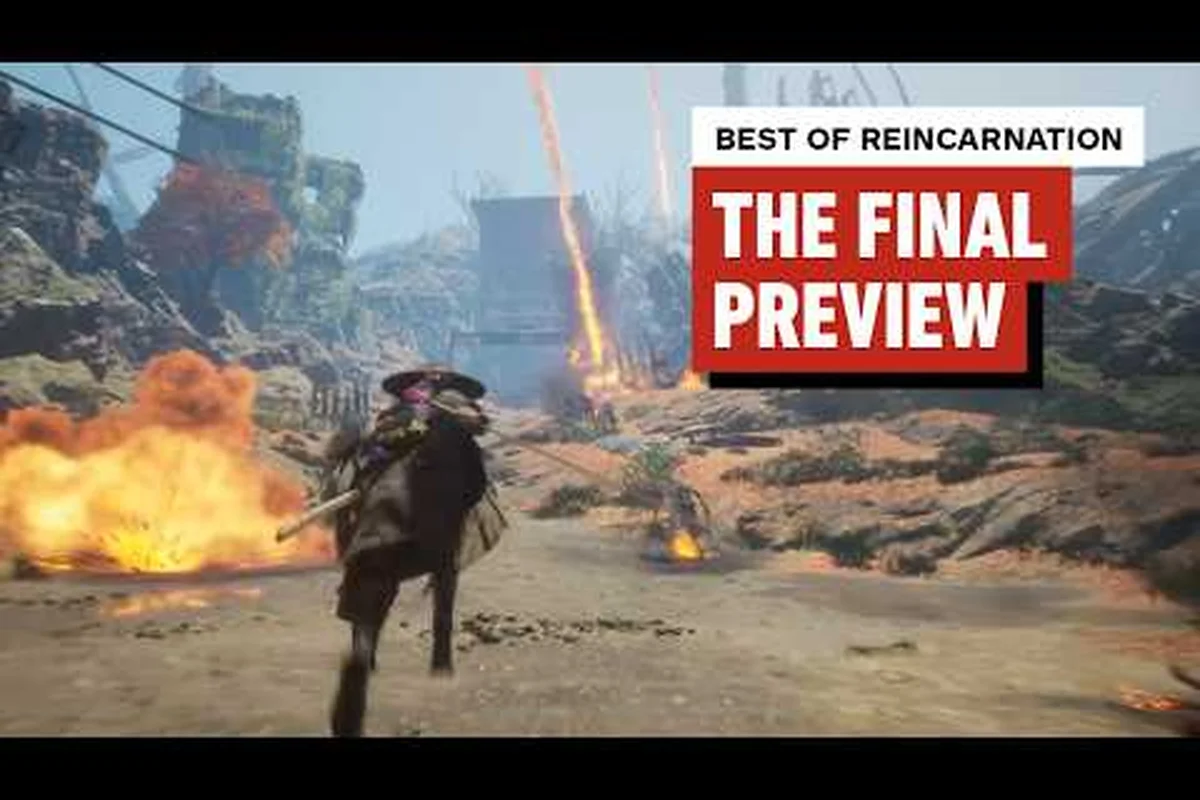
スムーズなパフォーマンスは、完璧なコンボを繰り出すか、致命的なアニメーロックに捕まるかの違いを生むため、自分のセットアップを理解することが非常に重要です。この『Beast of Reincarnation』PCトラブルシューティングガイドでは、フレームレートの低下修正、HDRサポートの設定、ローンチデー前のプリロード準備について解説します。
『Beast of Reincarnation』システム要件を理解する
具体的な修正に入る前に、パフォーマンスのベースラインを設定することが最初の重要なステップです。ゲームを起動させるためにも、お使いのマシンが最小要件を満たす必要があります。『Beast of Reincarnation』PCトラブルシューティングの全プロセスは通常設定調整から始まりますが、ハードウェアの最低ラインを無視するとそうした調整が無効になります。ゲームエンジンは特定のCPU命令とGPUコンピュートユニットに依存しており、古いカードにはそれらが搭載されていないためです。
公式のBeast of Reincarnation Steamページによると、開発者は明確な最小および推奨仕様を提示していますが、コミュニティのテストでは、推奨仕様の方が高解像度でよりスムーズな体験を提供することが示唆されています。以下の表で自身のマシンと照らし合わせて、フレームレートガイドの詳細に進む前に現在の状況を確認できます。
| コンポーネント | 最小要件 | 推奨要件 |
|---|---|---|
| OS | Windows 10 64-bit | Windows 11 64-bit |
| CPU | Intel Core i5-8400 / AMD Ryzen 3 3300X | Intel Core i7-9700K / AMD Ryzen 5 5600X |
| GPU | NVIDIA GTX 1060 / AMD RX 580 | NVIDIA RTX 3060 Ti / AMD RX 6700 XT |
| RAM | 16 GB | 16 GB |
| ストレージ | 45 GB HDD | 45 GB SSD |
安定した体験にはこれらの仕様を満たすことが必須ですが、最小と推奨のティア間のパフォーマンスギャップは、特に密集した戦闘エリアで顕著です。最小仕様に依存するプレイヤーは積極的な最適化を適用する必要がありますが、推奨ハードウェアを持つプレイヤーはビジュアルの忠実度を最大化することに集中でき、これについては後述のHDRサポートガイドのセクションで説明します。
フレームレート問題を診断して修正する
フレームレートの不安定さは、あらゆる『Beast of Reincarnation』フレームレートガイドで最も一般的な不満であり、ボス戦でのスタッタリングや、パーティクルエフェクトが画面を埋め尽くすときの突然の低下として現れます。これはゲームエンジンが利用可能なVRAMに基づいて特定の視覚機能を動的にスケーリングするためです。根本原因は、コード自体の基本的な欠陥ではなく、ゲーム内設定とGPUの実能力の不一致にあることが多いため、スライダーをランダムにいじるよりも体系的なトラブルシューティングのアプローチの方がはるかに効果的です。
オンスクリーンメトリクスでボトルネックを特定する
信頼性の高いフレームタイムグラフを有効化することが、CPUボトルネックとGPUボトルネックを区別する唯一の方法です。生FPSカウンターはゲームプレイを重く感じさせるマイクロスタッタを隠してしまうことが多いためです。MSI Afterburnerまたは内蔵のGeForce Experienceオーバーレイでパフォーマンス監視を有効にした後、戦闘中の特定のスパイクを監視してください。これにより、プロセッサが物理計算に苦戦しているのか、グラフィックスカードがシェーダーコンパイルで詰まっているのかが明らかになります。
ステップバイステップの安定性最適化
ボトルネックを特定したら、構造化された最適化パスを適用することで、ビジュアルの鮮明さを犠牲にすることなく低フレームレートを劇的に改善できます。以下のステップは、さまざまなプレイヤーレポートから収集したコミュニティフィードバックに基づいて、安定性へのインパクトが最も大きい設定を優先しています。
- シャドウ品質: 他の設定に触れる前にこれをミディアムに下げてください。動的シャドウレンダリングは重要なGPU時間を消費し、ペースの速い戦闘では視覚品質にほとんど影響しないためです。
- ボリュメトリックフォグ: これは低に設定してください。ボリュメトリックライティングの計算は重いことで有名で、屋内と屋外を移動する際にフレームタイムスパイクを引き起こすことが多いためです。
- リフレクション: スクリーンスペースリフレクションのみに切り替えてください。レイトレース反射は非RTXカードでフレームレートを30%以上低下させる可能性があるためです。
- テクスチャストリーミング: SSDがある場合はこの機能を有効にしてください。必要なときにのみ高解像度アセットを動的にロードすることでVRAM使用量を削減できます。
これらの変更を適用した後、Grand ArchiveやAshen Fieldsのような負荷の高いエリアを再度訪れてベンチマークを実行してください。パーティクルエフェクトと動的ライティングが組み合わさってCPUとGPUの両方に同時に負荷をかけます。安定性が改善されたにもかかわらず時折低下が発生する場合、問題はゲームがオンザフライで実行するバックグラウンドシェーダーコンパイルに関連している可能性があるため、スタッタリングが発生したエリアを一度プレイするだけで、今後のセッションでは問題が解決することが多いです。
DLSSサポートの有効化と設定
Nvidia RTXユーザーにとって、『Beast of Reincarnation』のDLSSサポートは、視覚的忠実度を犠牲にすることなくフレームレートを向上させる最も効果的なワンクリックソリューションを提供します。AI駆動のアップスケーリングがゲームを低い内部解像度でレンダリングし、モニターのネイティブ出力に合わせて再構築するためです。DLSSサポートは当初ローンチ時には搭載されていませんでしたが、発売後のパッチで技術が統合され、高リフレッシュレートや4K解像度を目指すすべての人にとって必須のツールとなっています。
| DLSSモード | 内部解像度 (4K出力) | パフォーマンス向上 | 視覚的影響 |
|---|---|---|---|
| 品質 | 1440p | 約25% | 微細なディテールに最小限のぼやけ |
| バランス | 1253p | 約40% | フォリッジにわずかな柔らかさ |
| パフォーマンス | 1080p | 約60% | 明らかな柔らかさ、テキストは鮮明 |
| ウルトラパフォーマンス | 720p | 約80% | テクスチャがぼやけ、8Kディスプレイに最適 |
この機能を有効にするには、グラフィックスメニューに移動し、アップスケーリングセクションでDLSSオプションを選択してください。これは互換性のあるNvidia RTX 20シリーズカード以降を使用している場合にのみ表示されます。コミュニティテストでは、RTX 4070で4K 60FPSを達成するには品質モードで十分であることが明らかになっています。一方、パフォーマンスモードはフレームレートの一貫性が鮮明な画質よりも重要な120Hzディスプレイ、特にすべてのフレームが重要なペースの速いエンドゲームボス戦でより適しています。
最大ビジュアル深度のためのHDRセットアップ
ハイダイナミックレンジ(HDR)は、モニターが対応しており、システムレベルとゲーム内の両方の設定を正しくキャリブレーションしていれば、『Beast of Reincarnation』のビジュアル体験を一変させることができます。HDR設定が正しくないと、標準SDRよりも色褪せた色調になり、見た目が劣ることが多いためです。この『Beast of Reincarnation』HDRサポートガイドでは、ゲームのライティングエンジンが文字通り輝くための重要なステップを解説します。
HDRのシステムレベル前提条件
ゲームを起動する前に、Windowsディスプレイ設定でHDRを有効にし、HDRの使用トグルがアクティブになっていることを確認してください。システムフラグが事前に設定されていないと、多くのゲームが機能を検出できないためです。Windowsのピークブライトネススライダーは、メーカーの仕様で確認できるモニターの実際のnits値に設定してください。この値は、ゲームのHDRキャリブレーションツールがメタデータを解釈する方法に直接影響します。
ゲーム内HDRキャリブレーション
WindowsでHDRを有効にしてゲームを起動すると、ゲーム内キャリブレーション画面が自動的に表示され、ピークブライトネス、ペーパーオー、コントラスト設定を微調整できます。重要なのは、部屋の照明に合わせてペーパーオー値を調整することです。暗い部屋で値が高すぎると目の疲れの原因となり、明るい部屋で値が低すぎると画面が暗く見えるためです。
以下の表は、異なる輝度レベルの推奨開始ポイントの概要です。これを個人の好みや周囲の照明条件に基づいて微調整してください。
| モニター輝度 | 推奨ピークブライトネス | ペーパーオー | コントラスト |
|---|---|---|---|
| 400 nits | 400 | 200 | 1.00 |
| 600 nits | 600 | 250 | 1.10 |
| 1000 nits | 1000 | 300 | 1.20 |
| 1500 nits | 1500 | 400 | 1.30 |
ペーパーオースライダーはしばしば誤解されますが、静的UI要素と標準非HDRコンテンツの輝度を制御するため、正しく設定することで暗いシーンでHUDがまぶしく感じないようにします。キャリブレーションプロファイルを保存したら、Sunken Chapelのような薄暗いエリアにロードするのが最適なテスト環境です。シャドウディテールが潰れているか、ハイライトがクリップしているかを目視で確認できます。
プリロードとローンチデーの準備
友人がすでに新しいコンテンツを探索している間、大規模なダウンロードの完了を待つことほどフラストレーションが溜まることはありません。そのため、『Beast of Reincarnation』のプリロードガイドを習得することがローンチデーには不可欠です。プリロードにより、公式リリースの数日前に暗号化されたゲームファイルをダウンロードできるため、サーバーが起動した瞬間には小さな復号鍵と初日パッチのみをダウンロードする必要があります。
プリロードウィンドウは通常、公式ローンチ時刻の48〜72時間前に開始されます。Steam設定で自動更新を有効にして、ゲームが利用可能になり次第ダウンロードが開始されるようにしてください。Beast of Reincarnation Steamページによると、ゲームサイズは約45GBであるため、特に従量制接続の場合、安定したインターネット接続が時間内にダウンロードを完了するために重要です。
プリロードからプレイへのシームレスな移行を確実にするため、ローンチ当日の朝にDirectXシェーダーキャッシュをクリアし、グラフィックドライバーを更新することも必要です。復号プロセスがシェーダーの再コンパイルをトリガーすることがあるためです。アンロック後にSteamでファイル整合性チェックを実行することは、復号エラーによるクラッシュを防ぎ、新しいシーズンの最初の数時間を台無しにしない単純ながら見落とされがちなステップです。
よくある質問
特定のゾーンでのみゲームがスタッタリングするのはなぜですか?
これは通常、リアルタイムで発生するシェーダーコンパイルが原因であり、複雑な視覚効果を持つエリアでより顕著です。ゲームは初めて遭遇したシェーダーをコンパイルする必要があるためです。スタッタリングは通常、そのエリアを一度訪れた後に消えるため、単一セッションで新しいゾーンを徹底的に探索することで、将来のラグスパイクを減らすことができます。
1440p 120Hzに最適なDLSSモードはどれですか?
120FPSを目指す1440pディスプレイの場合、バランスDLSSモードは画像の鮮明さとフレームレートの一貫性の間で最良の妥協点を提供します。内部で約835pでレンダリングし、過度のゴーストを導入せずにアップスケールするためです。GPUがRTX 4080以上の場合、品質モードでもほとんどのシナリオで120FPSに到達できる場合があります。
HDRはDLSSと同時に機能しますか?
はい、HDRとDLSSは完全に互換性があり、同時に有効化できます。レンダリングパイプラインの異なる部分で動作し、互いに干渉しないためです。アップスケーリングプロセスがHDRカラーメタデータを正しく保持するため、最初にHDRをキャリブレーションし、その後DLSSを有効にしてください。
新しいシーズンのプリロードはいつ行うべきですか?
Steamは通常、スケジュールされたメンテナンス完了の48時間前にプリロードを開始します。これは公式の『Beast of Reincarnation』Steamニュースハブで確認できます。開発者がカウントダウンとプリロード利用可能性の通知を投稿するためです。Steamクライアントを自動更新に設定することで、サーバーがオンラインになった瞬間に準備が整います。
フレームレート問題がサーバー関連かどうかを知るにはどうすればよいですか?
フレームタイムグラフが平坦なのにゲームが反応しない場合、問題はローカルパフォーマンスの問題ではなくサーバー遅延である可能性が高いです。ネットワークラグはラバーバンディング、ヒット登録の遅延、敵のテレポートとして現れるためです。ビジュアルスタッタリングを伴う安定したフレームレートは、ハードウェアの問題ではなく、ほぼ常にネットワークの問題です。
これらの最適化を適用すれば、大規模なワールドボスイベントから最もパーティクルの多いアルティメットアビリティまで、ゲームが投じるすべてをマシンが処理できるはずです。パフォーマンスが安定している特定のゲーム内メカニクスの最適化の詳細については、ゲーム内の最高のボスファイターの詳細な分析をチェックして、高フレームレートセットアップから最も恩恵を受けるビルドを確認してください。